スマートフォンやタブレットからルームに接続する際の、推奨環境やカメラ・マイクの状況など確認する方法をご案内いたします。
※本記事に掲載された内容は作成日時点のものであり、システムのリリースにより、実際の画面や仕様と異なる場合がございます。
最新の情報はmeet inにログインの上、お知らせをご参照ください。
最終更新日:2026年5月29日
1.推奨環境について
3-1.カメラ・マイクの許可を確認する
3-2.meet in接続中にカメラ・マイクの許可を確認する
3-3.履歴・Cookie・キャッシュの削除を行う
3-4.iOSのバージョンを確認する
4-1.meet in接続中にカメラ・マイクの許可を確認する
4-2.履歴・Cookie・キャッシュの削除を行う
4-3.Chromeのバージョンを更新する
| スマートフォン | タブレット | |
|---|---|---|
| 対応OS | android 14以上 iOS 15以上 |
Windows 11 iPadOS 15以上 |
| ブラウザ | androidの場合は Google Chrome 最新版 iOSの場合は Safari 最新版 Google Chrome 最新版 |
Windowsの場合は Google Chrome 最新版 iPadOSの場合は Safari 最新版 |
| インターネット | Wifi(光回線)/4G・5G | Wifi(光回線)/4G・5G |
※iPhone(iOS環境)でGoogle Chromeブラウザをご利用になる場合
・Google Chromeアプリ最新版のインストールが必要です。
バージョンによってはご利用いただけないことがあります。
・今後のiOSの更新によってはご利用いただけなくなる可能性があります。
・録画機能はご利用いただけません。
・他アプリ上のWebViewで開かれた場合の動作保証はできません。
※格安SIM、パケットロスの場合、接続出来ないことがございます。
①meet in以外のアプリケーションを完全に終了させます。
※電話、LINE、Skype、Face Time、ハングアウト、カメラなど他のアプリに映像・音声が取られてしまい、meet inで使用出来ない場合がございます。
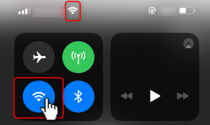
②ネットワークの変更(4Gとwifiの切替)を行います。
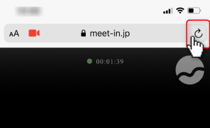
③ブラウザの更新を行います。
④スピーカーを確認します。
相手の声が聞こえない場合は、音量が上がっているか、イヤフォンが正しく接続されているかどうかを確認します。
・音量を上げる
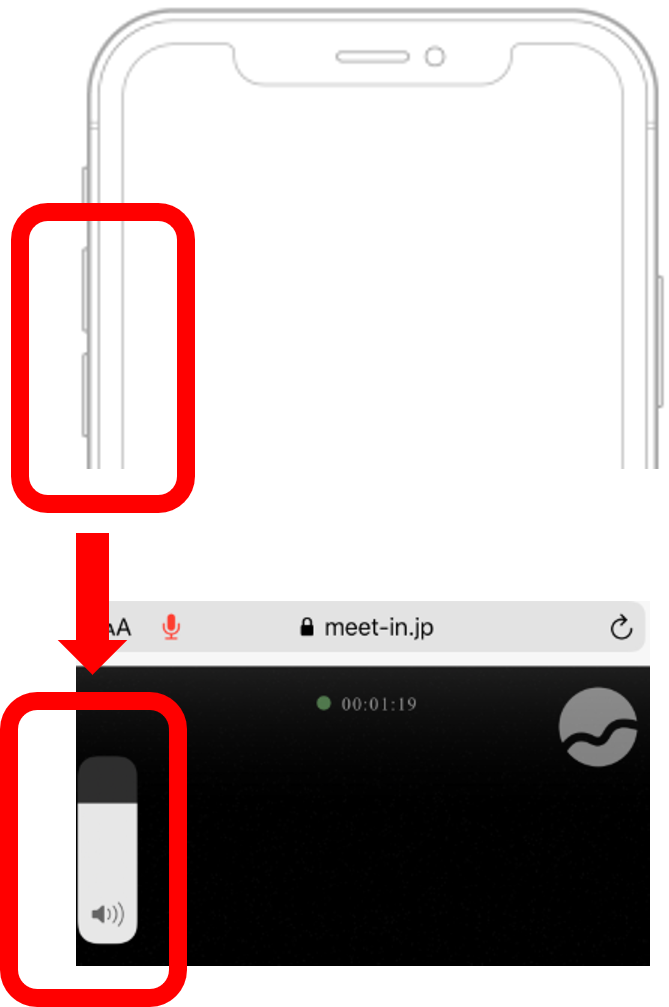
iPhoneの場合、本体の左側側面にある音量ボタンで調整できます。
・音量ボタンで調整しても聞こえない場合
「設定」→「サウンドと触覚」→「着信音と通知音」で音量を調整します。
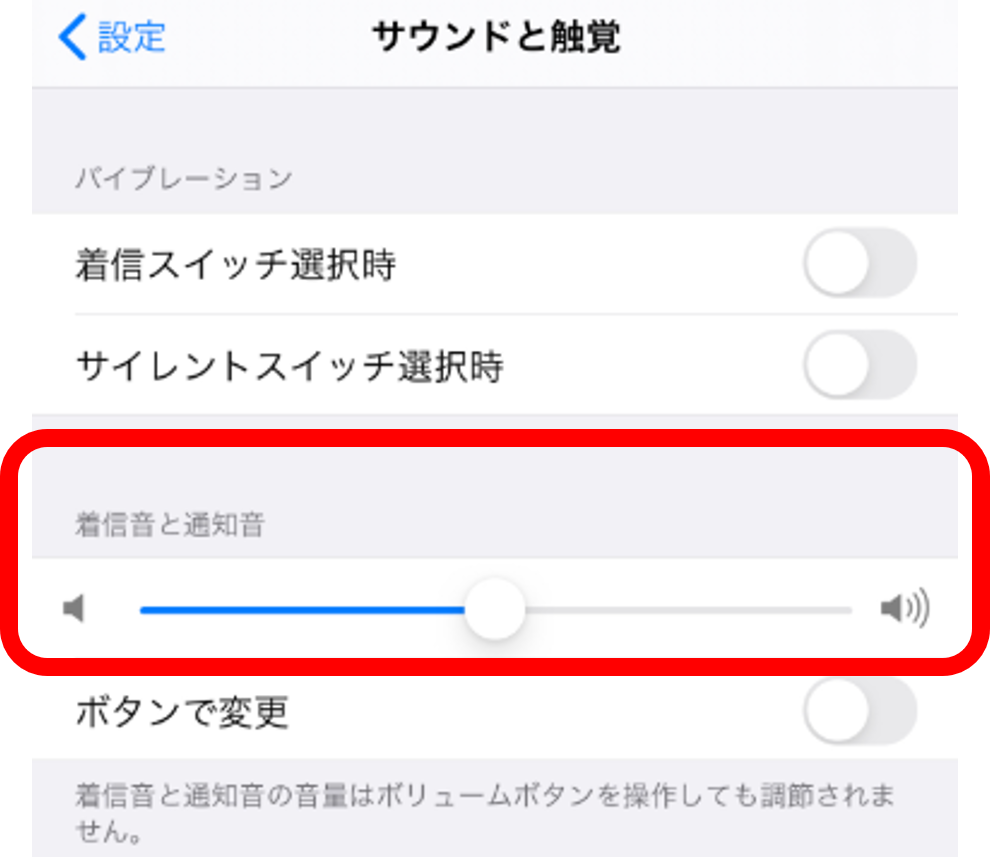
※「ボタンで変更」をONにすると全ての音を連動させることができるようになります。
3-1.カメラ・マイクの許可を確認する
①「設定」を開きます。
②「Safari」をタップします。
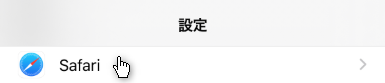
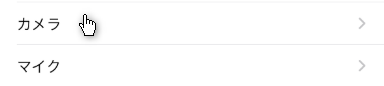
③カメラ・マイクをそれぞれタップします。
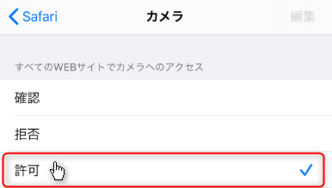
④「許可」をタップします。
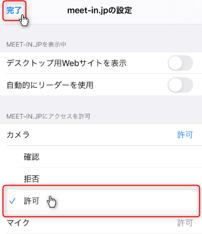
3-2.meet in接続中にカメラ・マイクの許可を確認する
①URLが記載されている箇所の左側の「AA」をタップします。
②「Webサイトの設定」をタップします。
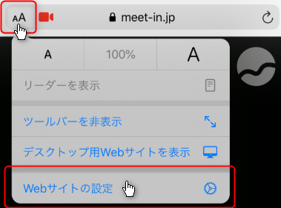
③カメラ・マイクをそれぞれタップします。
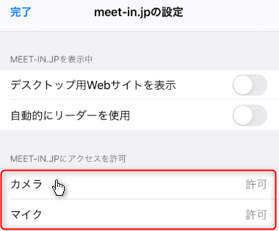
④「許可」をタップし、完了をタップした後、ブラウザの更新を行います。
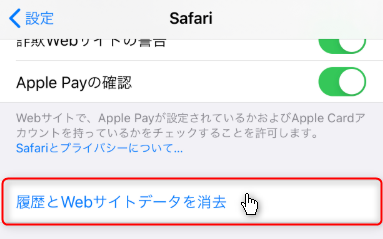
3-3.履歴・Cookie・キャッシュの削除を行う
①「設定」を開きます。
②「Safari」をタップします。
③「履歴と Web サイトデータを消去」をタップします。
3-4.iOSのバージョンを確認する
①「設定」を開きます。
②「一般」をタップします。
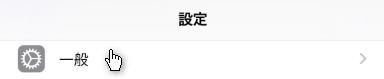
③「情報」をタップします。
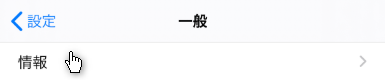
④システムバージョン(またはソフトウェアバージョン)の項目の数字で現在のiOSバージョンを確認します。
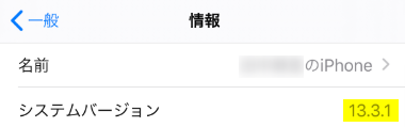
※バージョンが12以下の場合は、アップデートする必要がございます。アップデート方法については各社webサイトをご確認ください。
4-1.meet in接続中にカメラ・マイクの許可を確認する
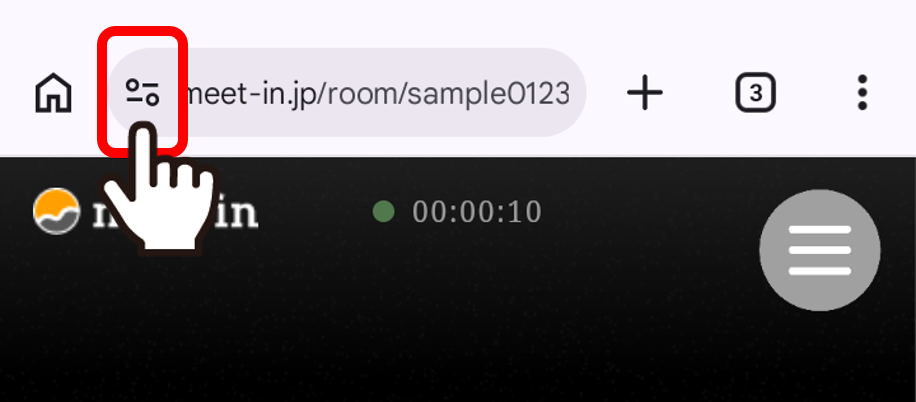
①アドレスバーの左側にある「調整(tune)」アイコンをタップします。
②「権限」をタップします。
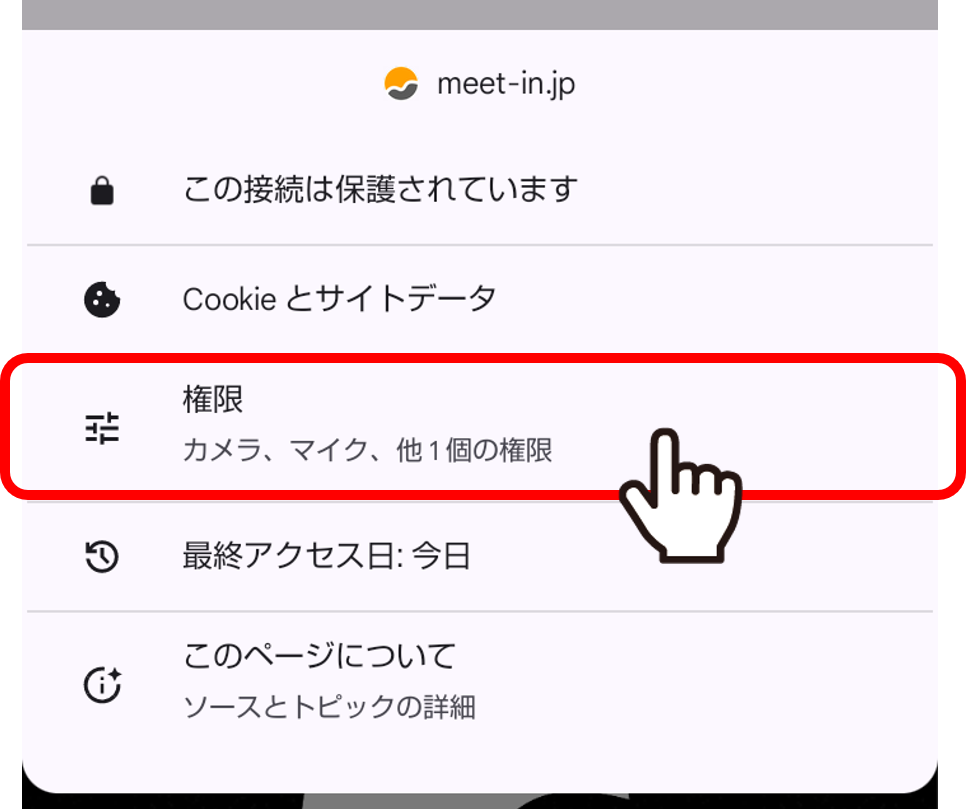
③カメラまたはマイクのトグルボタンを「オン」に切り替えます。
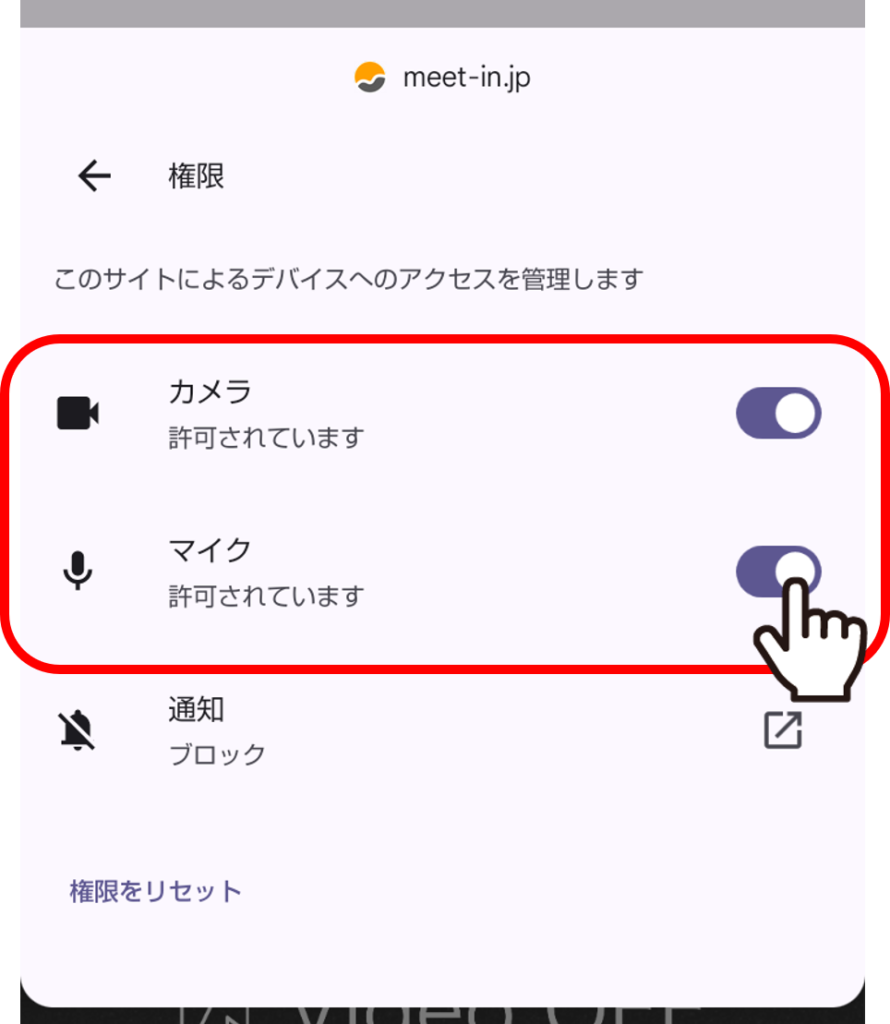
④ブラウザの更新を行います
4-2.履歴・Cookie・キャッシュの削除を行う
①画面右上の「メニュー」アイコンをタップします。
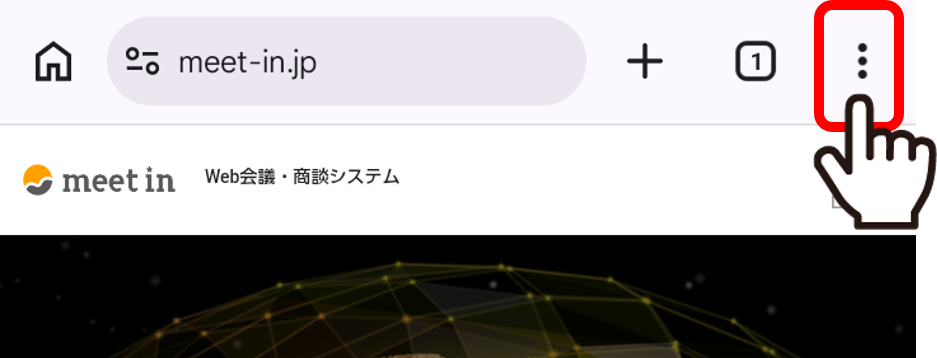
②「履歴」をタップします。
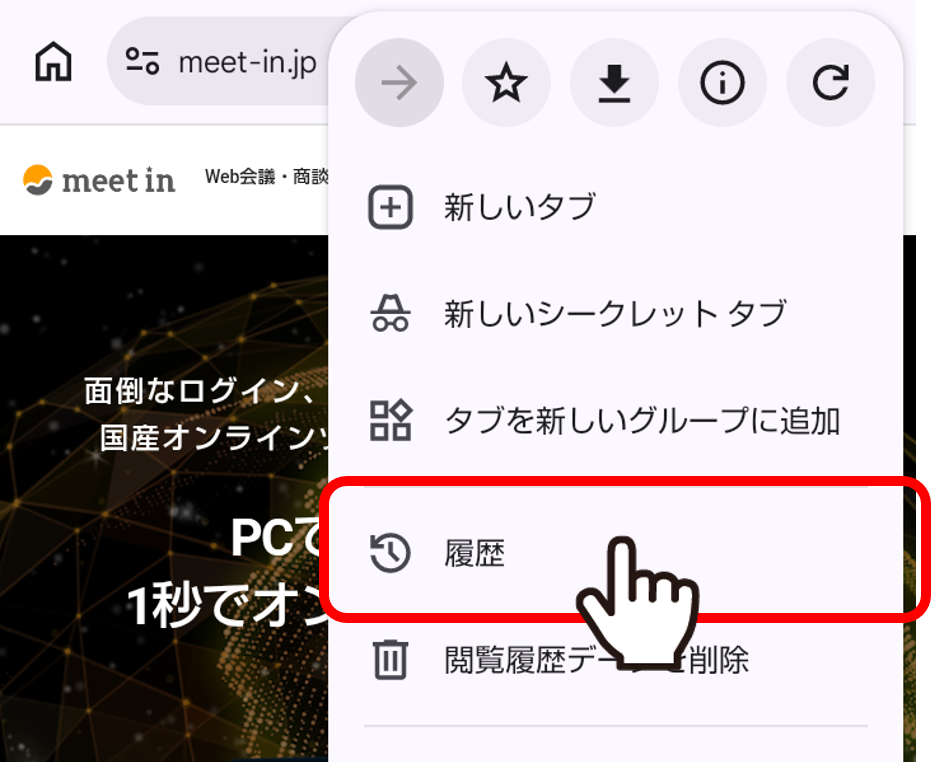
③「閲覧履歴データを削除」をタップします。
④全期間を選択します。
⑤「Cookieとサイトデータ」と「キャッシュされた画像とファイル」のチェックボックスにチェックを入れます。
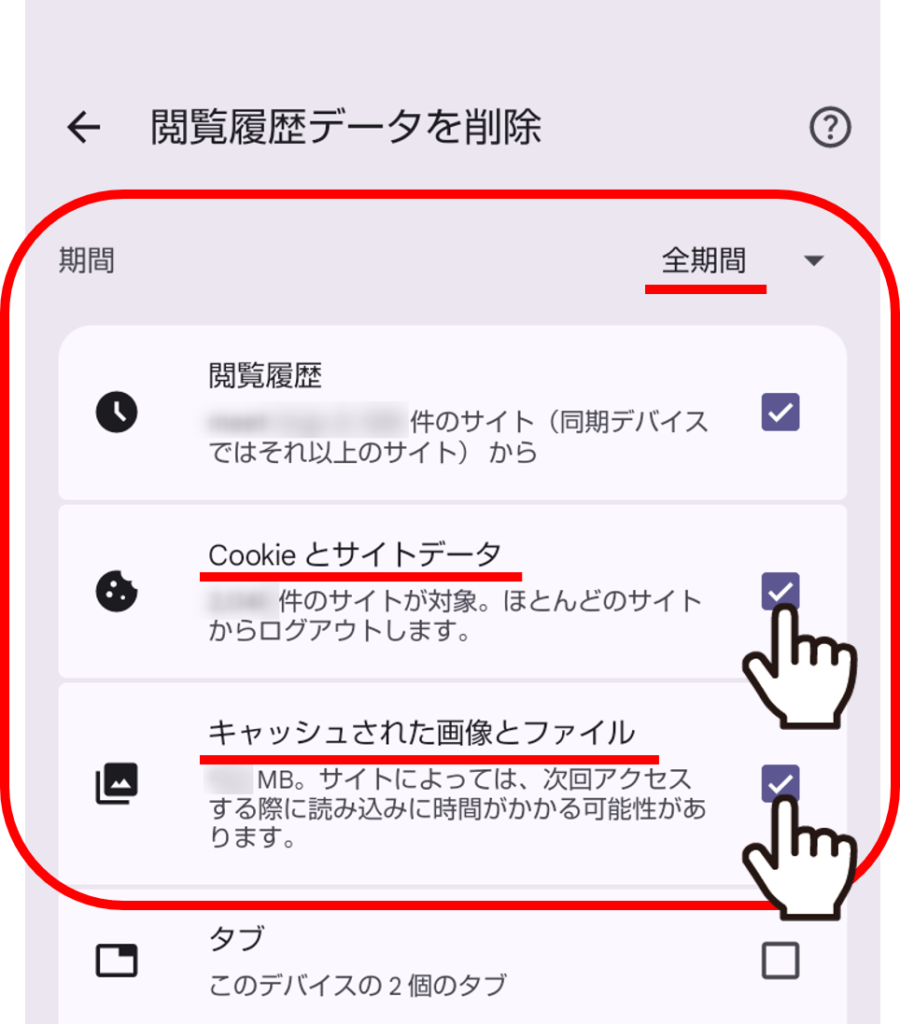
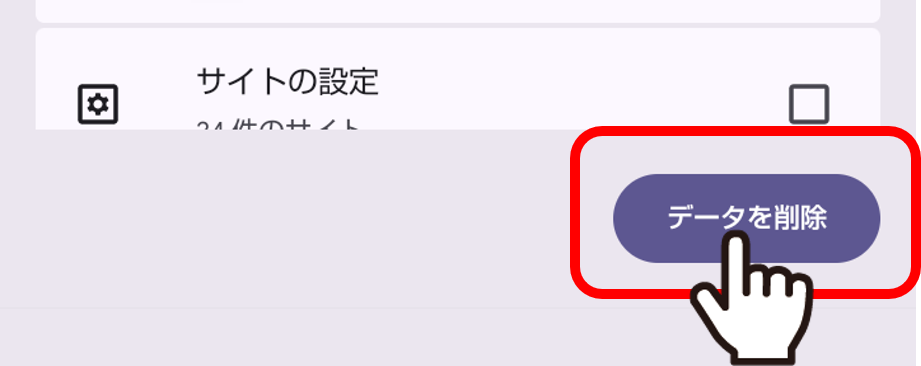
⑥「データを削除」をタップします。
4-3.Chromeのバージョンを更新する
※バージョンが古すぎると不具合が発生する場合がございます。
①「Play ストア」アプリを開きます。
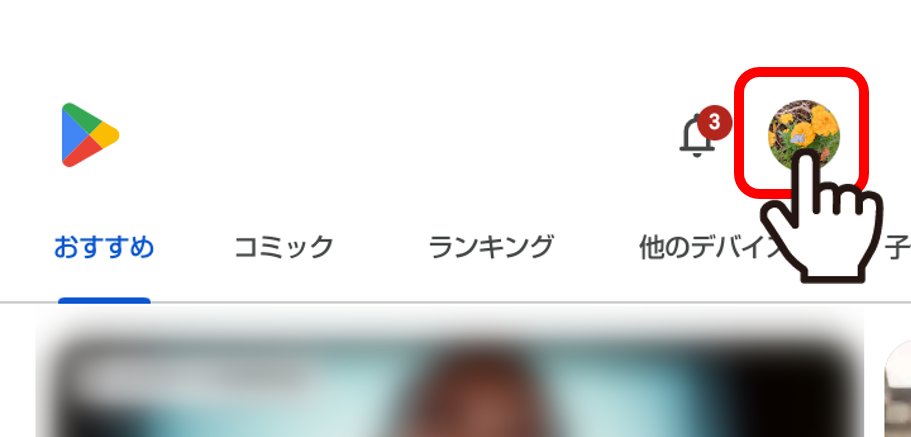
②右上のプロフィールアイコンをタップします。
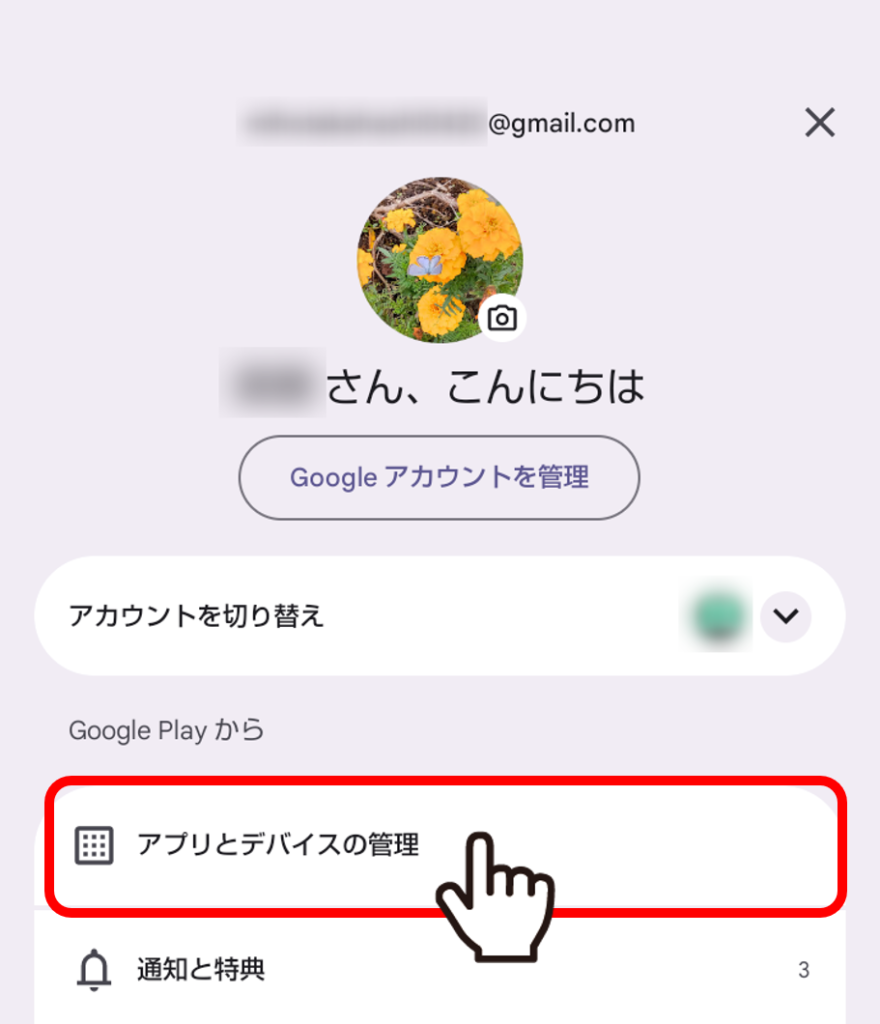
③「アプリとデバイスの管理」をタップします。
④概要タブの「アップデート利用可能」または、管理タブより「Google Chrome」を選択し、ボタンに「更新」と表示されていればタップします。
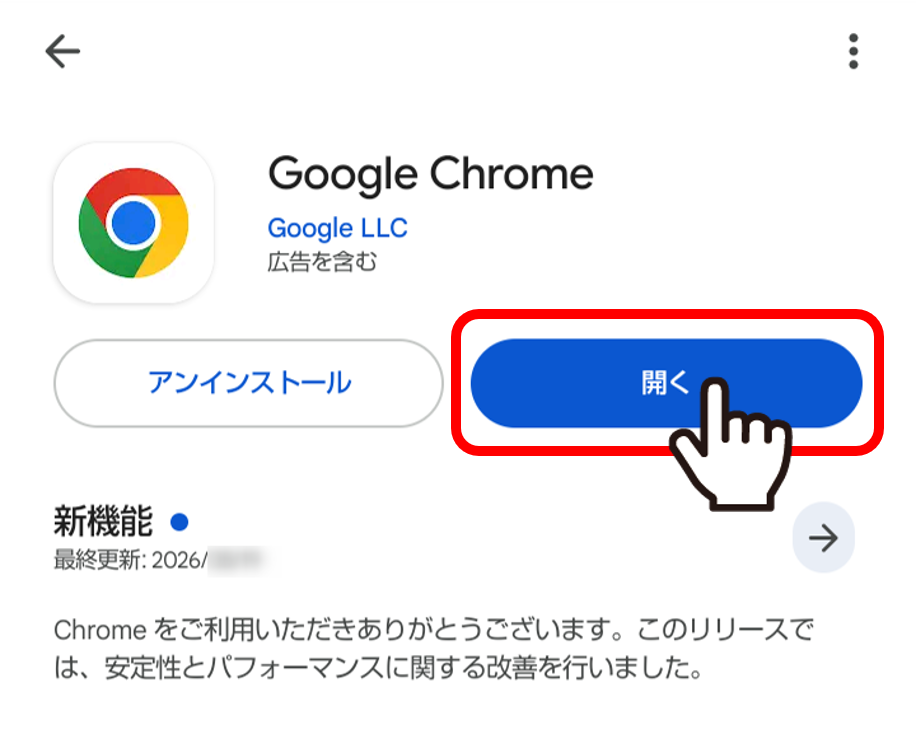
※ボタンに「開く」と表示されている場合は、すでに最新版にアップデートされています。
※「アプリとデバイスの管理」にある「アップデート利用可能」から、他のアプリとまとめて更新することもできます。
・接続中にトラブルが発生した場合は、まずはこちらをご確認ください
